Category: 网站日志

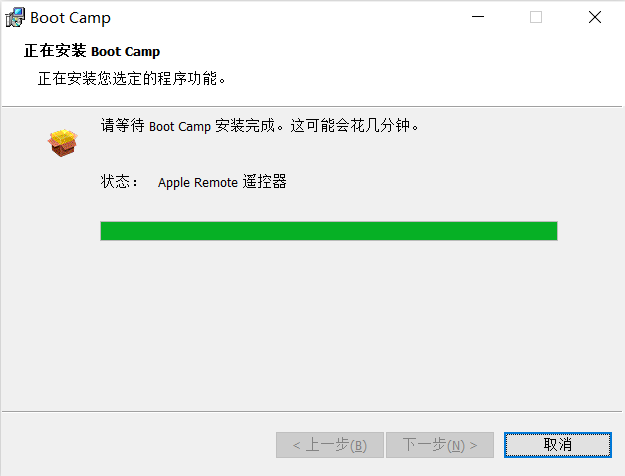
在2006年Mac上安装64位Windows 10 后 BootCamp 驱动的方法 (bootcamp x64 is unsupported on this computer model)

在64位Windows 10 下安装 BootCamp 驱动会提示 bootcamp x64 is unsupported on this computer model,按照以下方法,则可以顺利安装驱动。

  1. 以管理员方式打开终端
  2. 找到BootCamp 驱动文件夹下的BootCamp Driver\Drivers\Apple\BootCamp64.msi,修改BootCamp64.msi 以兼容模式运行(选择以前的Windows版本)
  3. 通过终端运行 X:\BootCamp Driver\Drivers\Apple\BootCamp64.msi
  4. 按提示操作即可

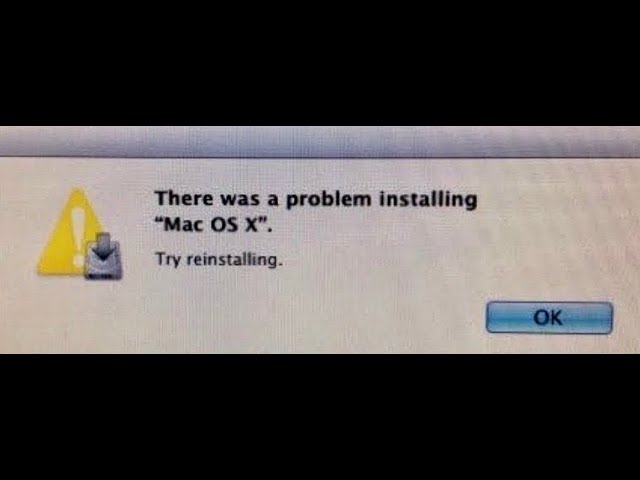
解决安装老Mac OS X 时报错 There was a problem installing Mac OS X 的问题

尝试以下两个步骤:

1. 断网,修改系统日期

      date 100109412016.01

      这个命令的格式如下:

      2. 如果修改了日期还是无效,再尝试重置PRAM

      开机听见咚一声响之后,按住键盘Control+Command+P+R,知道屏幕黑掉再重新启动,这样PRAM就被清楚了,在此尝试进入系统安装界面,应该问题就能得到解决。

      RAID级别介绍

      原文地址:https://support.huawei.com/enterprise/zh/doc/EDOC1000163568/59d2f1cd

      RAID(Redundant Array of Independent Disks)是将多块物理硬盘通过RAID控制卡组合成虚拟的单块大容量硬盘使用,从而提供比单个硬盘更高的存储性能、更高的I/O性能及可靠性。

      RAID 0

      RAID 0又称为条带化(Stripe)或分条(Striping),代表了所有RAID级别中最高的存储性能。RAID 0提高存储性能的原理是把连续的数据分散到多个硬盘上存取。这样,当系统有数据请求时就可以在多个硬盘上并行执行,每个硬盘执行属于它自己的那部分数据请求。这种数据上的并行操作可以充分利用总线的带宽,显著提高硬盘整体读写性能。但由于其没有数据冗余,无法保护数据的安全性,只能适用于I/O速率要求高,但数据安全性要求低的场合。

      处理流程

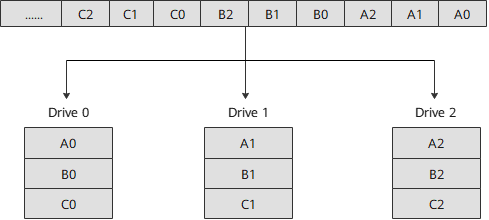
      如图1-1所示,系统向三块硬盘组成的逻辑硬盘(RAID 0硬盘组)发出的I/O数据请求被转化为三项操作,其中的每一项操作都对应于一块物理硬盘。

      通过建立RAID 0,原先顺序的数据请求被分散到所有的三块硬盘中同时执行。

      三块硬盘的并行操作在理论上使同一时间内硬盘读写速度提升了3倍。虽然由于总线带宽等多种因素的影响,实际的提升速率会低于理论值,但是大量数据并行传输与串行传输比较,提速效果显著。

      图1-1 RAID 0数据存储原理

      RAID 1

      RAID 1又称镜像(Mirror或Mirroring),即每个工作盘都有一个镜像盘,每次写数据时必须同时写入镜像盘,读数据时同时从工作盘和镜像盘读出。当更换故障盘后,数据可以重构,恢复工作盘正确数据。RAID 1可靠性高,但其有效容量减小到总容量一半,因此常用于对容错要求较高的应用场合,如财政、金融等领域。

      处理流程

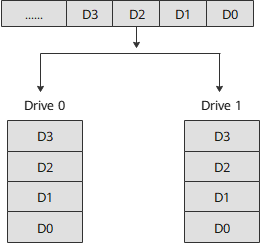
      如图1-2所示,系统向两块硬盘组成的逻辑硬盘(RAID 1硬盘组)发出I/O数据请求。

      • 向硬盘Drive 0写入数据时,系统会同时把用户写入Drive 0的数据自动复制到Drive 1上。
      • 读取数据时,系统同时从Drive 0和Drive 1读取。

      图1-2 RAID 1数据存储原理

      Read more

      解决apt-get安装中的E: Sub-process /usr/bin/dpkg returned an error code (1)问题

       今天在用apt-get命令更新软件包的时候遇到找不到 apt-listchanges 的问题,用dpkg尝试修复报错 E: Sub-process /usr/bin/dpkg returned an error code (1)问题,尝试多种办法都无法解决,包括用apt强制卸载apt-listchanges,用dpkg尝试卸载apt-listchanges都无法解决,最后找到以下办法:

      cd /var/lib/dpkg/
      sudo mv info/ info_bak # 现将info文件夹更名
      sudo mkdir info # 再新建一个新的info文件夹
      sudo apt-get update # 更新
      sudo apt-get -f install # 修复
      sudo mv info/* info_bak/ # 执行完上一步操作后会在新的info文件夹下生成一些文件,现将这些文件全部移到info_bak文件夹下
      sudo rm -rf info # 把自己新建的info文件夹删掉
      sudo mv info_bak info # 把以前的info文件夹重新改回名

      最后问题解决。

      原文地址:https://www.cnblogs.com/bymo/p/9046586.html

      使用 Git 命令管理 GitHub 已存在的项目

      网上有很多使用 Git 与 GitHub 同步的教学文章,但是大多是都是从 init 一个项目开始,这篇文章主要是主导如何管理一个已经在 GitHub 上存在的项目,比如你直接在 GitHub 上 focked 了一个别人的项目,你克隆到本地然后再提交去 GitHub。

      1、设置 GitHub SSH 访问密钥
      本地生成指纹文件:
      ssh-keygen -t rsa -C "[email protected]"
      会提示你选择保存文件的路径和密码,路径可以默认,密码可以直接回车留空
      默认会在你的 .ssh 文件夹下生成密码文件

      复制生成的 pub 文件内容粘贴到你的 GitHub 账户设置的 SSH Key 中:
      cat /home/builder/.ssh/id_rsa.pub Read more

      最完整的 iOS Shadowsocks 教程 / Potatso 土豆丝设置教程

      现在已经有更新更好用的 iOS Shadowsocks 客户端 Wingy,本文不再维护,要了解 Wingy 的配置说明,请看本站教程:
      iOS 上最简单的 Shadowsocks 客户端教程 / Wingy 设置教程

      由于 Suger 被下架,Shadowsocks 不能后台保持,导致很长一段时间在 iOS 上使用 SS 翻墙成了一个很痛苦的问题,现在 Potatso 带着全新功能,完美支持 Shadowsocks,自动区分国内外流量,支持后台连接保持,4G / WiFi 切换不会断线,这是我试用过的最棒的 iOS 上支持 Shadowsocks 的软件,下面就来说以下设置步骤。

      首先当然是你的去 App Store 购买软件了,写此文时这个软件卖 45 元,之前便宜些。

      IMG_0139

      下载好软件以后打开设置。

      Read more

      ARM 与 X86 架构的区别[转]

      文章转载,但原文出处不明,觉得写的不错,贴过来备用。

      这里简单来谈一下,ARM和X86之间为什么不太具有可比性的问题。要搞清楚这个问题首先要明白什么是架构,之前也有很多人提到了架构不同,但架构是什么意思?它是一个比较抽象的概念,不太容易用几句话就解释清楚。我们要明白CPU是一个执行部件,它之所以能执行,也是因为人们在里面制作了执行各种功能的硬件电路,然后再用一定的逻辑让它按照一定的顺序工作,这样就能完成人们给它的任务。也就是说,如果把CPU看作一个人,首先它要有正常的工作能力(既执行能力),然后又有足够的逻辑能力(能明白做事的顺序),最后还要听的懂别人的话(既指令集),才能正常工作。而这些集中在一起就构成了所谓的“架构”,它可以理解为一套“工具”、“方法”和“规范”的标准。不同的架构之间,工具可能不同,方法可能不同,规范也可能不同,这也造成了它们之间的不兼容——你给一个意大利泥瓦匠看一份中文写成的烹饪指南,他当然不知道应该干什么了。

      如果还看不懂,没关系,我们继续。从CPU发明到现在,有非常多种架构,从我们熟悉的X86,ARM,到不太熟悉的MIPS,IA64,它们之间的差距都非常大。但是如果从最基本的逻辑角度来分类的话,它们可以被分为两大类,即所谓的“复杂指令集”与“精简指令集”系统,也就是经常看到的“CISC”与“RISC”。属于这两种类中的各种架构之间最大的区别,在于它们的设计者考虑问题方式的不同。我们可以继续举个例子,比如说我们要命令一个人吃饭,那么我们应该怎么命令呢?我们可以直接对他下达“吃饭”的命令,也可以命令他“先拿勺子,然后舀起一勺饭,然后张嘴,然后送到嘴里,最后咽下去”。从这里可以看到,对于命令别人做事这样一件事情,不同的人有不同的理解,有人认为,如果我首先给接受命令的人以足够的训练,让他掌握各种复杂技能(即在硬件中实现对应的复杂功能),那么以后就可以用非常简单的命令让他去做很复杂的事情——比如只要说一句“吃饭”,他就会吃饭。但是也有人认为这样会让事情变的太复杂,毕竟接受命令的人要做的事情很复杂,如果你这时候想让他吃菜怎么办?难道继续训练他吃菜的方法?我们为什么不可以把事情分为许多非常基本的步骤,这样只需要接受命令的人懂得很少的基本技能,就可以完成同样的工作,无非是下达命令的人稍微累一点——比如现在我要他吃菜,只需要把刚刚吃饭命令里的“舀起一勺饭”改成“舀起一勺菜”,问题就解决了,多么简单。
      Read more

      OS X Server (Mountain Lion):如何使用处于仅限“软件更新”模式的 Mac App Store

      您可以在 Mountain Lion 上使用“描述文件管理器”启用 Mac App Store 中的仅限“软件更新”模式。:启用此模式后,用户将仅能够访问 Mac App Store 的“更新”部分,所有其他部分将会停用(“呈灰显状态”)。

      如果您尚未启用此模式,请先更新到 OS X Server v2.1 或更高版本。

      请使用以下步骤,通过 OS X Server v2.1 或更高版本在“描述文件管理器”中配置此设置:
      1. 使用 Web 浏览器,前往“描述文件管理器”站点(例如 server.apple.com/profilemanager/)。
      2. 使用管理员名称和密码登录。
      3. 选择您希望管理此设置的记录(用户、群组、设备或设备群组)。
      4. 在“描述文件”标签下,点按“编辑”按钮编辑此记录的描述文件。
      5. 在左栏中的 OS X 部分下选择“访问限制”。
      6. 如果尚未配置有效负载,请点按“配置”按钮。
      7. 在“应用程序”标签下,启用“将 App Store 限制为仅软件更新”选项。
      8. 点按“好”关闭编辑视图。
      9. 点按“存储”。
      您在步骤 3 中选择的记录将仅能访问 Mac App Store 的“更新”部分。

      OS X Server:如何将描述文件管理器的设置还原为其原始状态 / 重置MDM

      重要注意事项

      • 将描述文件管理器的设置还原为其原始状态会删除所有描述文件、设备和设备群组。如果您想重新开始描述文件管理器,而无需重新安装 OS X Server,只需执行此操作即可。
      • 任何从此服务器上安装了描述文件的设备将不再接收更新,且除非重新注册,否则您将无法对其进行管理。应该从此设备中删除这些描述文件。
      • 不会删除证书。


      如何还原描述文件管理器的设置

      1. 如果 Server.app 正在运行,请将其退出
      2. 以管理员用户身份执行此“终端”命令,系统提示时输入密码。仅限 OS X Mountain Lion,请执行:

        /Applications/Server.app/Contents/ServerRoot/usr/share/devicemgr/backend/wipeDB.sh

        仅限 OS X Lion,请执行:

        /usr/share/devicemgr/backend/wipeDB.sh

      3. 打开 Server.app 并点按“服务”,然后点按“描述文件管理器”。注意“描述文件管理器”已打开而“设备管理”已停用。
      4. 关闭“描述文件管理器”。
      5. 在“描述文件管理器”的“设备管理”中,点按“配置”,然后点按“下一步”。
      6. 输入组织名称和管理员电子邮件地址。
      7. 点按“下一步”。
      8. 选择证书。
      9. 点按“下一步”,然后点按“完成”。
      10. 启动“描述文件管理器”。
      11. 点按“硬件”部分中的服务器名称。
      12. 点按“设置”。
      13. 在 SSL 证书中,点按“编辑…”。
      14. 点按“好”。

      OS X Server:如何在描述文件管理器中将丢失的描述文件和应用软件安装到 iOS 设备

      某些情况下,配置描述文件和关联的 app 可能会从 iOS 设备中丢失,例如用户取消安装 app 的情况、先从描述文件管理器服务器发送了配置描述文件的情况等。

      可使用描述文件管理器,从服务器安装这些丢失的描述文件和应用软件。通过设备、设备群组,或与用户或用户群组关联,可以更新设备。

      1. 在描述文件管理器中,选择要更新的设备、设备群组、用户或群组。
      2. 点按“操作”(齿轮状)按钮,然后并选择“更新信息”。
      3. 您将会看到要更新的设备列表。点按“更新信息”按钮继续操作。

      除了更新设备信息之外,还将安装所有丢失的配置描述文件或相关联的 app。


      ABOUT

      老赵的个人博客,关于 Mac, iPhone, iPad, iPod等产品的软件和硬件技术交流。也讨论Linux/UNIX技术,服务器运维技术等。

      2026 年 9 月
       12345
      6789101112
      13141516171819
      20212223242526
      27282930  

      Powerd by WordPress on Xserve
      Xserve 2009
      @2012-2024 HelloMac Copyright