Monthly Archive: 9 月, 2026

如何更新/重建OS X/macOS 恢复分区

文章原始来源:https://forums.macrumors.com/threads/how-to-update-the-recovery-partition.1931536/

如果你只是通过增量更新来更新 El Capitan,那么恢复分区就不会得到更新。

例如,如果您使用增量更新将版本从 10.11 升级到 10.11.1,那么恢复分区仍然保持 10.11 版本。

更新恢复分区的一种方法是运行最新的完整安装程序——即使你的系统已经是最新的状态。不过,这就像用大锤去敲一颗螺母一样,太过头了。

有一种更快的方法可以做到这一点,无需运行整个安装程序。

1. 从 https://support.apple.com/kb/dl1464?locale=en_US 下载“Lion 恢复更新”。(在提问之前先提醒一下,是的,就是那个 LION 恢复更新!)请确保该文件已保存到你的下载文件夹中。如果你仍然拥有最新的 El Capitan 完整安装程序,可以右键点击 Install OS X El Capitan.app 文件,然后选择“显示包内容”。进入 Contents/SharedSupport 文件夹,将 InstallESD.dmg 文件复制到你的下载文件夹中。如果你还没有完整的安装程序,可以再次从 Mac App Store 中下载它。

2. 从 http://4unitmaths.com/recovery.sh.zip 下载并解压文件 recovery.sh.zip。如果已经存在的话,请将 recovery.sh 移动到你的下载文件夹中。

3. 打开终端,然后输入以下命令:

chmod +x ~/Downloads/recovery.sh
sudo ~/Downloads/recovery.sh

4. 等待几分钟,让整个过程完成后再返回到提示界面。同时,按住“Option”键进行重启,以验证你的恢复分区是否正常工作。

(不过,如果你使用的是核心存储系统,那么你可能需要进行恢复操作,让恢复分区能在启动管理器中出现。如果你需要的话,可以在终端中运行这些命令来恢复它。)

diskutil cs list

然后

diskutil coreStorage 恢复 lvUUID

当 lvUUID 为前一个终端命令所报告的最后一个 lvUUID 时,则重新启动系统。

注意:这种方法甚至可以在没有现有恢复分区的情况下创建恢复分区。例如,当使用 CCM 来恢复系统时,通常也会同时创建恢复分区。
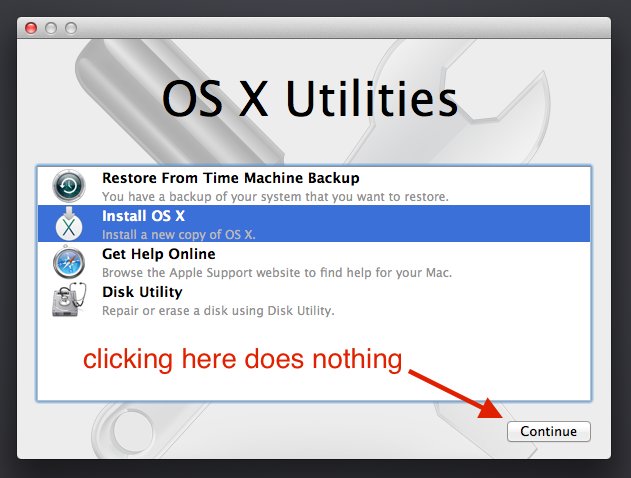
解决 OS X / macOS 安装程序无法运行,点击无反应

如果安装程序.app (如 Install OS X El Captian.app) 存放在非 Mac 的分区上,(比如通过Samba 共享的 Ext4分区),之后再通过 ceratinstallmedia 创建的安装U盘,很可能会出现进入安装界面后点击按转发OS X 系统无反应,查看系统Log报错:

OS X Utilities[384-303] Could not launch application. Exception: launch path not accessible.

这是由于一个文件权限引起的问题,只需要通过终端在安装U盘的根目录下输入如下命令即可解决:

chmod -R +x .

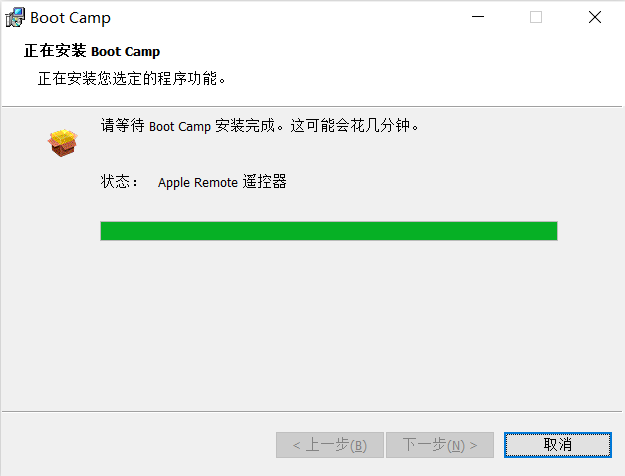
在2006年Mac上安装64位Windows 10 后 BootCamp 驱动的方法 (bootcamp x64 is unsupported on this computer model)

在64位Windows 10 下安装 BootCamp 驱动会提示 bootcamp x64 is unsupported on this computer model,按照以下方法,则可以顺利安装驱动。

  1. 以管理员方式打开终端
  2. 找到BootCamp 驱动文件夹下的BootCamp Driver\Drivers\Apple\BootCamp64.msi,修改BootCamp64.msi 以兼容模式运行(选择以前的Windows版本)
  3. 通过终端运行 X:\BootCamp Driver\Drivers\Apple\BootCamp64.msi
  4. 按提示操作即可

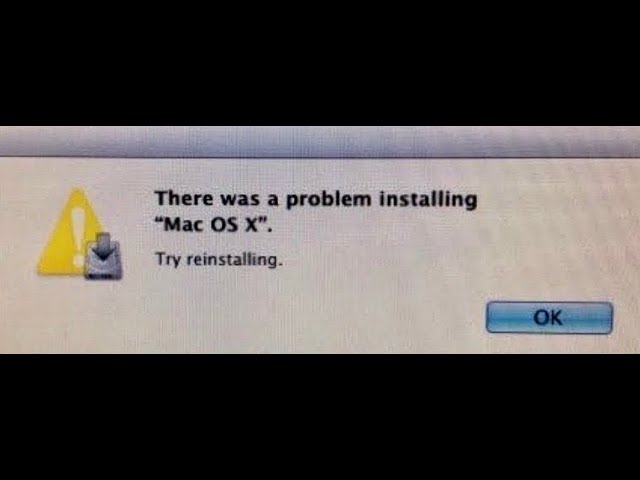
解决安装老Mac OS X 时报错 There was a problem installing Mac OS X 的问题

尝试以下两个步骤:

1. 断网,修改系统日期

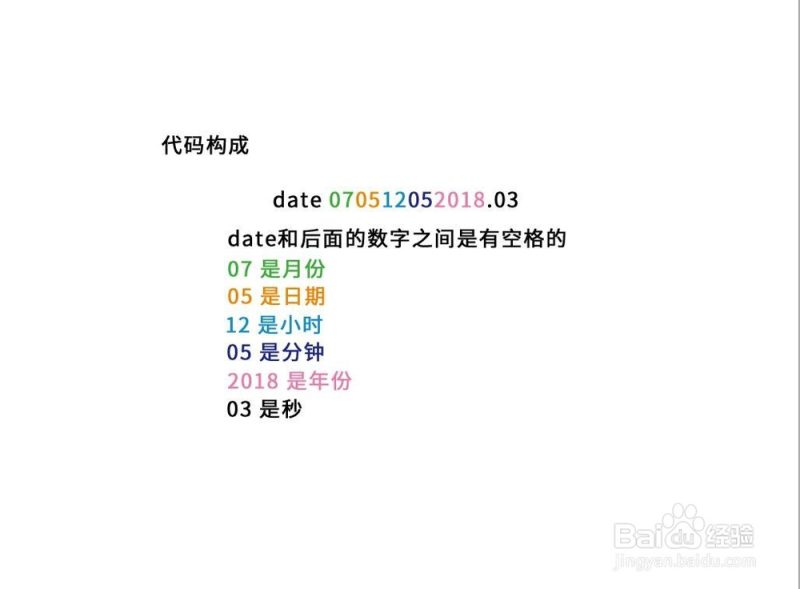
      date 100109412016.01

      这个命令的格式如下:

      2. 如果修改了日期还是无效,再尝试重置PRAM

      开机听见咚一声响之后,按住键盘Control+Command+P+R,知道屏幕黑掉再重新启动,这样PRAM就被清楚了,在此尝试进入系统安装界面,应该问题就能得到解决。

      ABOUT

      老赵的个人博客,关于 Mac, iPhone, iPad, iPod等产品的软件和硬件技术交流。也讨论Linux/UNIX技术,服务器运维技术等。

      2026 年 9 月
      日 一 二 三 四 五 六
       12345
      6789101112
      13141516171819
      20212223242526
      27282930  

      Powerd by WordPress on Xserve
      Xserve 2009
      @2012-2024 HelloMac Copyright