Category: Mac软件

Mac系统上文件夹名的本地化

经常看到 Mac OS X 中的一些文件夹名称会随系统语言的更改而自动改变。有时候你想要某个英文的文件夹名称显示成对应的中文,但是又不想改文件夹名(可能由于里面安装了一些程序),是否能用类似的文件夹本地化 (Localization) 方式来解决?

有这么一个例子:如果使用默认路径安装了 Xcode,其程序文件会放在根目录下名为的 Developer 文件夹内。如果系统语言使用中文,你会发现在根目录下除了这个 Developer 文件夹,其他的的文件夹都是中文名称,如系统、应用程序、用户等。说明除了这几个文件夹使用了文件夹本地化。现在我们想把 Developer 的名字改成“开发者”,如何做到的呢?这里介绍两种方法:
第一种:

Step 1: 添加字符串至本地化配置文件

打开 Finder,进入 /System/Library/CoreService/SystemFolderLocalizations/ (/系统/资源库/CoreService/SystemFolderLocalizations/)。
进入 zh_CN.lproj 文件夹,看到下面有一个文件叫 SystemFolderLocalizations.strings。字符串就存放在这个文件里。
修改文件权限。右键单击 SystemFolderLocalizations.strings,选“显示简介”,在“共享与权限”中添加自己的用户名并设置权限为读与写。
用文本编辑软件打开该文件,添加以下一行:
“Developer” = “开发者”;
保存退出
Step 2: 添加 .localized 文件

如果一个文件夹要使用本地化,它的下面必须有一个名为 .localized 的文件隐藏文件。

设置 Finder 中显示隐藏文件,参看这里。
复制任意一个文件夹中的 .localized 文件到 /Developer
重启 Finder:按快捷键 Command + Option + Esc,调出“强制退出应用程序”窗口,结束 Finder 进程。
再重新打开 Finder 看文件夹的名字已经变为刚才设置的“开发者”了。

第二种:

新建一个英文名的文件夹,打开文本编辑,文本编辑—>预置—>新建文稿—>格式,选上纯文本 ,关闭预置。cmd+N(文件—>新建也行),新建了一个txt文件,在里面输入要汉化的英文名(刚才新建的文件夹名)和中文名,格式是左边是“”英文名” = “中文名”;”。例如:”apple” = “苹果”; 。然后保存(保存到一个不太乱的地方,等下要用到)。保存的文件名一定要为zh_CN.strings,纯文本编码为UTF-16 ,保存—>使用.strings 。 Read more
解决Adobe CS3/4/5 不能完全显示自己安装的字体的方法

法律申明:原创文章,禁止转载,否则追究法律责任!

最近重新装了一下系统,装好系统后升级,装软件,装字体,忙的不亦乐乎,工作堆了一堆,想着赶紧装好了做事,结果,大悲剧啊,出现一个没见过的问题。就是我安装的字体有152个,在其他软件都都能很好的识别并使用,但是在PS/AI/ID/Pr/AE等等等等Adobe CS套件的软件里都只能识别110多种,还有40多种不见了。。。郁闷,这里恰巧又有我需要用的字体,怎么办呢,焦急。。

于是,老赵我比热锅上的蚂蚁还纠结,难道要我去用Windows么,NO,咱是打死也不屈服Windows那么垃圾的系统的,那么,那么,这个怎么办呢,后来想到AI有一个字体扩展功能,就是添加只给AI用的字体,不添加给系统用,字体文件是放在AI目录里的,于是找了一个已经安装但在Adobe CS里识别不到的字体复制到/Applications/Adobe/Adobe Illustrator CS3/Adobe Illustrator CS3.app/Required/Fonts/目录下,然后重启AI,哈哈,成功了,添加的那个字体有了,至少说明一点,AI是支持这个字体的,字体文件没有问题,问题出在识别上。这样做虽然解决了AI的字体问题,但是套件内其他的软件还是没有,而其他软件又没有提供向Ai这样的字体扩展功能,于是乎,还是得解决根本问题才行。

后来试过了很多方法,具体过程就不说了,这里提供解决办法:

Read more

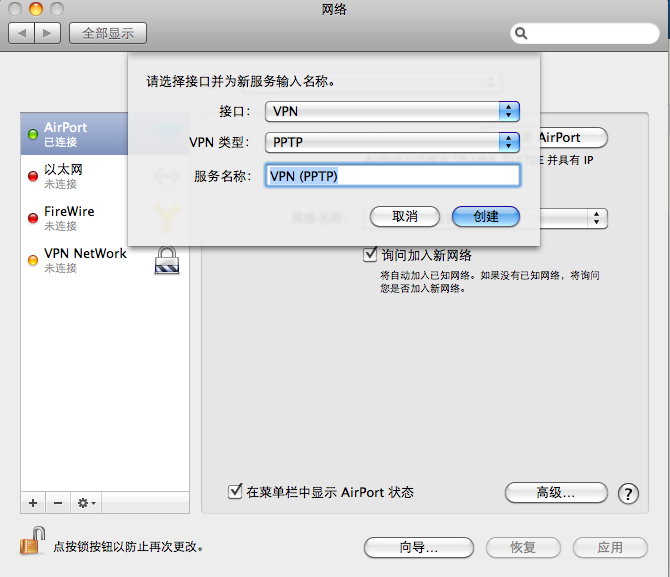
Mac OS X 10.6 全局VPN代理设置教程

法律申明:原创文章,禁止转载!

首先,要注意文章的标题,我们说的是全局VPN,就是说,一旦VPN连接建立,那么你的所有网络端口数据都将通过VPN流入流出!

至于为什么要设置VPN代理,VPN有何用,由于涉及到部分敏感问题,此处不多做说明,此文目的仅在于技术交流。

第一步,建立VPN连接

系统偏好设置-网络-创建一个新服务(点列表下方的加好)-接口:VPN-VPN类型-PPTP(Point-To-Point)-服务名称:自定即可

Read more

Mac OS X 下Apache2.2、MySQL 5.1和PHP 5.3的安装与配置

法律申明:原创文章,禁止转载!
Mac OS X基于强大的UNIX底层技术创建,具有极高的安全性和网络服务能力,很多朋友都希望在自己的Mac上搭建一个Web Server,虽然目前已经有MAMP、XAMPP等简单易用的傻瓜式打包程序,但是如果我们要修改详细的配置文件来搭建最适合我们自己的Web服务器,恐怕还是得自己动手,手动安装了,这也符合咋DIY得精神要领嘛。废话不多,教程开始!

1.安装环境
操作系统:Mac OS X Leoaprd 10.5.6 (Snow Leoapd相同)
数据库:MySQL 5.1.41
Web服务器:Apache 2.2.14
脚本语言:PHP 5.3.0

2.安装MySQL 5.1.41
下载MySQL,在www.mysql.com上有提供下载,直接下载对应你系统环境的DMG包就好了,方便,省的编译。
挂载DMG镜像,安装两个pkg程序包进行安装,最后安装MySQL.prefPane偏好设置面板。
然后开启终端,首先确定你计算机启用了root帐户,进行如下操作:
$ sudo /usr/local/mysql/bin/mysqld_safe –user=root & //启动MySQL(也可以通过偏好设置面板来启动)
$ sudo /usr/local/mysql/bin/mysqladmin -uroot password yourpassword //设置MySQL密码(注意,这是第一次MySQL密码为空的时候的设置命令,如果是修改密码,还需在-uroot 后面加上-pyourpassword 来进行权限确认.yourpassword是你的密码)
$ sudo /usr/local/mysql/bin/mysqladmin -uroot -pyourpassword shutdown //停止MySQL(也可以通过偏好设置面板来停止) Read more

ABOUT

老赵的个人博客,关于 Mac, iPhone, iPad, iPod等产品的软件和硬件技术交流。也讨论Linux/UNIX技术,服务器运维技术等。

2026 年 9 月
日 一 二 三 四 五 六
 12345
6789101112
13141516171819
20212223242526
27282930  

Powerd by WordPress on Xserve
Xserve 2009
@2012-2024 HelloMac Copyright